
Netstat Überwachung
Überwachen Sie aktive Verbindungen, offene Ports, empfangende Dienste, Routing-Tabellen und Netzwerkschnittstellen in Echtzeit – ganz ohne Konfiguration.
Warum überwachen Sie Netstat?
Netstat ist ein leistungsstarkes Netzwerkdienstprogramm für die Befehlszeile, das detaillierte Informationen zu Netzwerkverbindungen, Routing-Tabellen und Schnittstellenstatistiken liefert. Die Netstat-Integration von Xitoring bietet Ihnen einen umfassenden Einblick in die Netzwerkaktivitäten Ihres Servers und hilft Ihnen dabei, Sicherheitsbedrohungen, Leistungsengpässe und unbefugte Zugriffe zu erkennen – alles über ein einheitliches Dashboard.
Monitoring von Netzwerkverbindungen, erklärt
Monitoring im Netstat-Stil verfolgt jede aktive TCP/UDP-Verbindung auf dem Host sowie lauschende Ports, Interface-Statistiken und Kernel-Netzwerk-Counter – eingesetzt für Sicherheit (unerwartete lauschende Ports = potenzielle Kompromittierung; ungewöhnliche ausgehende Verbindungen = Risiko von Datenexfiltration), Kapazitätsplanung (Conntrack-Tabellen-Erschöpfung verwirft Pakete in NAT/Firewall-Szenarien stillschweigend) und Troubleshooting (CLOSE_WAIT-Leaks, wenn Apps Sockets nicht schließen, TIME_WAIT-Erschöpfung auf ausgelasteten Proxies, Retransmit-Spitzen als Signal für Netzwerkdegradation). Xitoring entdeckt den Netzwerkstatus Ihres Hosts automatisch, liest aus /proc/net + /proc/sys/net (oder PowerShell Get-NetTCPConnection unter Windows) und leitet Alerts an Slack, PagerDuty, Telegram oder Ihren bestehenden On-Call weiter.
Was wir überwachen
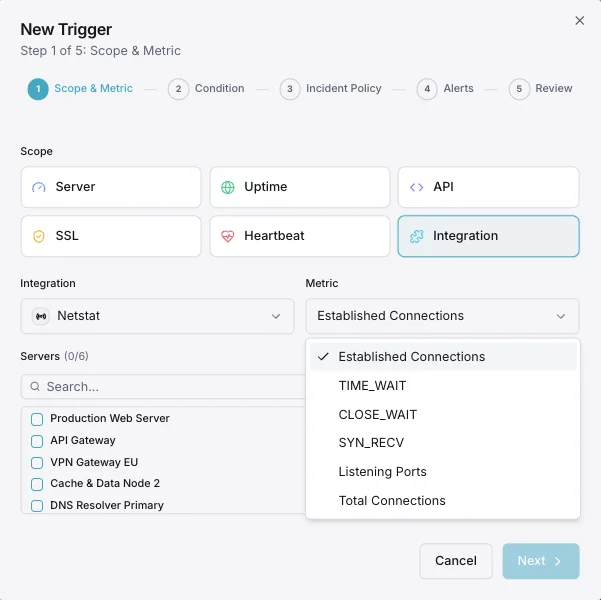
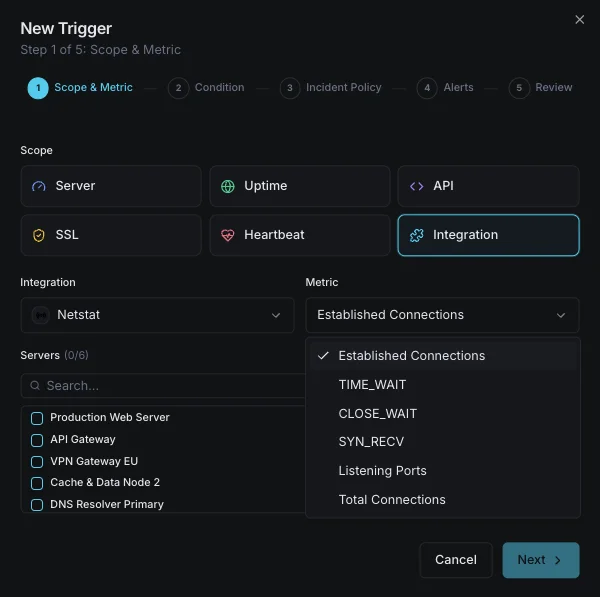
Aktive Verbindungen
Anzahl der derzeit aktiven TCP-Verbindungen.
Lauschende Ports
Ports, die aktiv auf eingehende Verbindungen lauschen.
TCP-Zustände
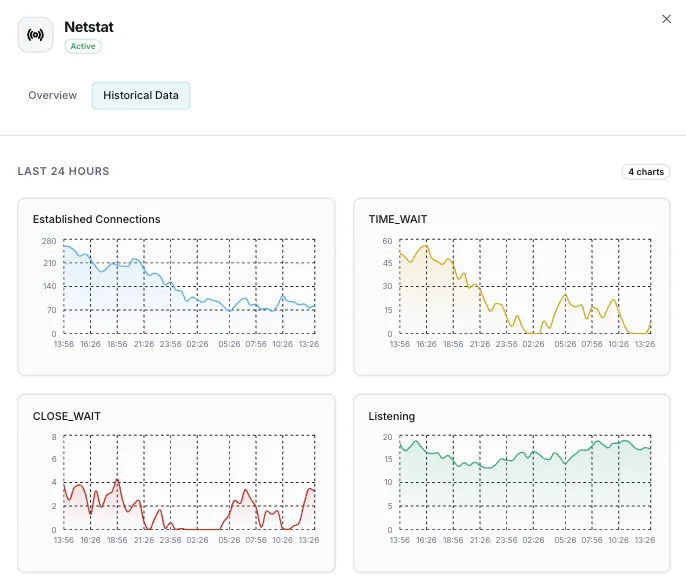
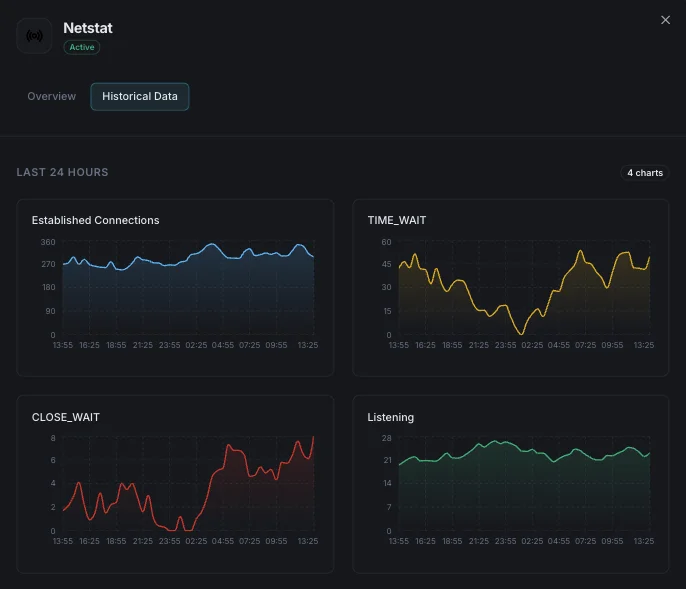
Verteilung der TCP-Verbindungszustände (ESTABLISHED, TIME_WAIT usw.).
Netzwerkschnittstellen
Traffic- und Fehlerstatistiken je Netzwerkschnittstelle.
Routingtabelle
Einträge und Gateways der Kernel-IP-Routingtabelle.
Verbindungsrate
Rate der neu aufgebauten Verbindungen.
Interface-Errors / -Drops
RX/TX-Errors (CRC, Frame-Errors) und verworfene Pakete pro Interface. Fehlerrate ungleich null = Kabel-, NIC- oder Switch-Hardware-Problem; Drop-Rate ungleich null signalisiert oft Puffer-Overflow.
TCP-Retransmits
Aus `/proc/net/snmp` – erneut übertragene TCP-Segmente. Spitzenraten flaggen Netzwerkinstabilität (verlustbehaftete WAN-Verbindung, überlastetes LAN); kombinieren Sie mit Peer-seitigen Metriken zur Ursachenanalyse.
Accept-Queue-Overflow
`ListenOverflows` aus `/proc/net/netstat` – der Kernel hat ein SYN verworfen, weil der Accept-Backlog der App voll war. Bedeutet fast immer: `net.core.somaxconn` UND den App-seitigen `listen`-Backlog-Parameter erhöhen.
Conntrack-Tabellen-Auslastung
`nf_conntrack_count` vs. `nf_conntrack_max`. NAT- und Firewall-Hosts (inklusive Kubernetes-Nodes) verwerfen Pakete stillschweigend, wenn die Tabelle voll ist – alarmieren Sie oberhalb von 80 %, um Spielraum zu lassen.
Routing-Tabelle
Kernel-IP-Routing-Einträge aus `/proc/net/route`. Unerwartete Wechsel des Default-Gateways oder neue Routen können auf Fehlkonfiguration, Container-Netzwerkprobleme oder Kompromittierung hindeuten.
Ausgehende Verbindungen pro Prozess
Ausgehende Verbindungen, gruppiert nach Prozessname/PID – nützlich, um unerwarteten Egress zu erkennen (z. B. ein Webserver, der plötzlich mit einer externen IP spricht, mit der er nicht sprechen sollte).
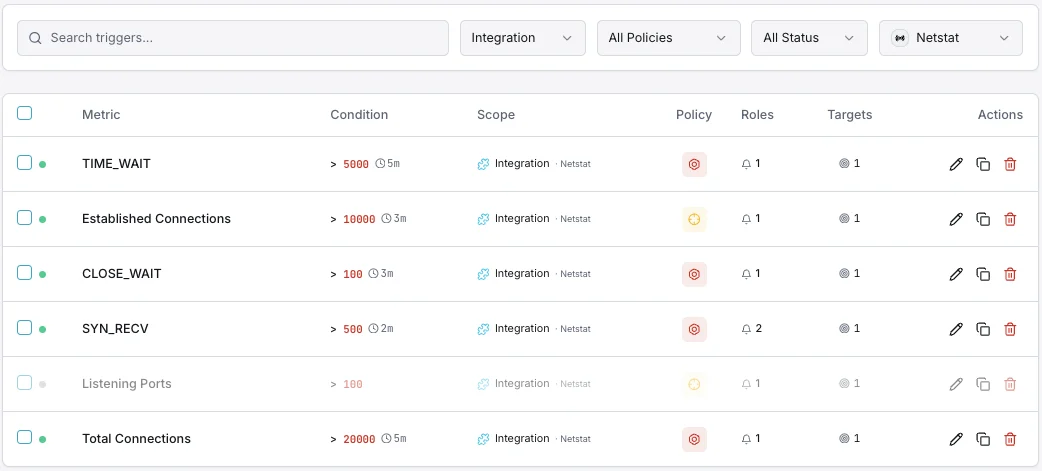
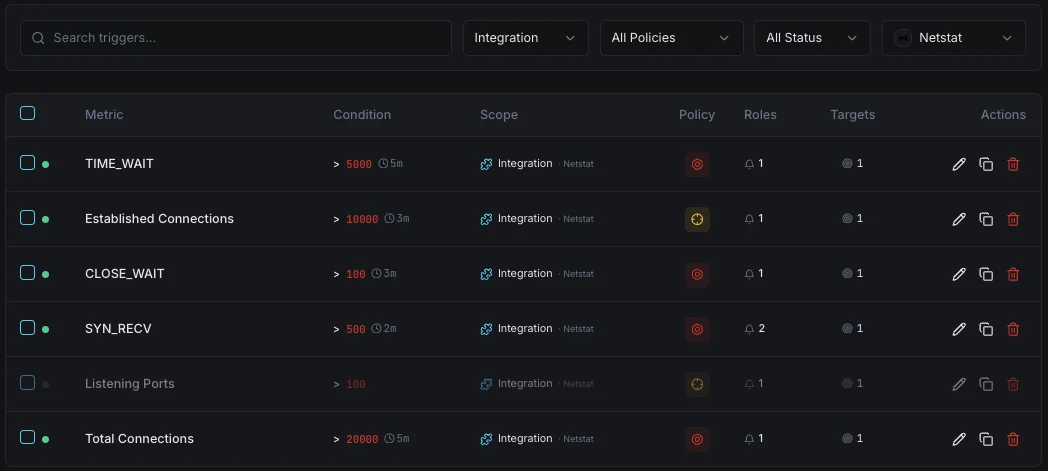
Konfigurierbare Alarmauslöser
Richten Sie benutzerdefinierte Trigger in Ihrem Dashboard ein, um benachrichtigt zu werden, sobald die Kennzahlen von „Netstat“ Ihre festgelegten Schwellenwerte überschreiten.
Unautorisierter Port
entscheidendWird ausgelöst, wenn ein unerwarteter Port als lauschend erkannt wird.
Verbindungsspitze
WarnungWarnungen bei plötzlichem Anstieg aktiver Verbindungen.
Firewall-Änderung
entscheidendWird ausgelöst, wenn Firewall-Regeln geändert werden.
Schnittstellenfehler
WarnungWird ausgelöst, wenn die Fehlerrate einer Netzwerkschnittstelle steigt.
Bedeutung von Netstat-Überwachung
Netzwerkeinblick ist entscheidend für Sicherheit und Leistung. Die Überwachung aktiver Verbindungen, offener Ports und des Routings hilft, unautorisierte Zugriffe zu erkennen, Engpässe zu identifizieren und sicherzustellen, dass Ihre Firewall-Regeln intakt sind.
- Unautorisiert offene Ports sofort erkennen
- Verdächtige Netzwerkverbindungen erkennen
- Änderungen an Firewall-Regeln in Echtzeit überwachen
- Zustand und Fehler von Netzwerkschnittstellen verfolgen
Warum entscheiden Sie sich für Xitoring
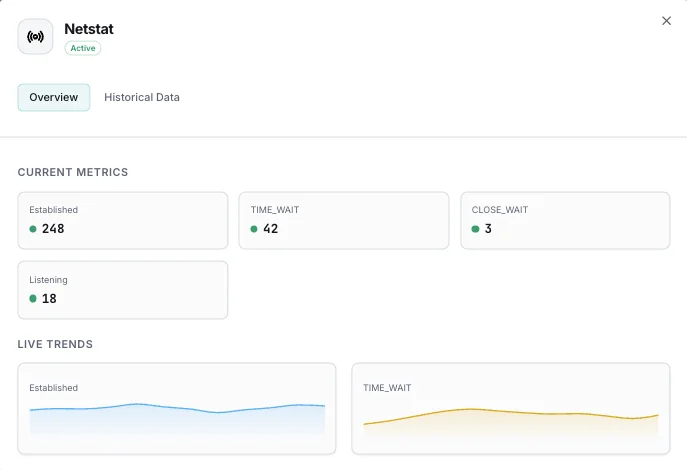
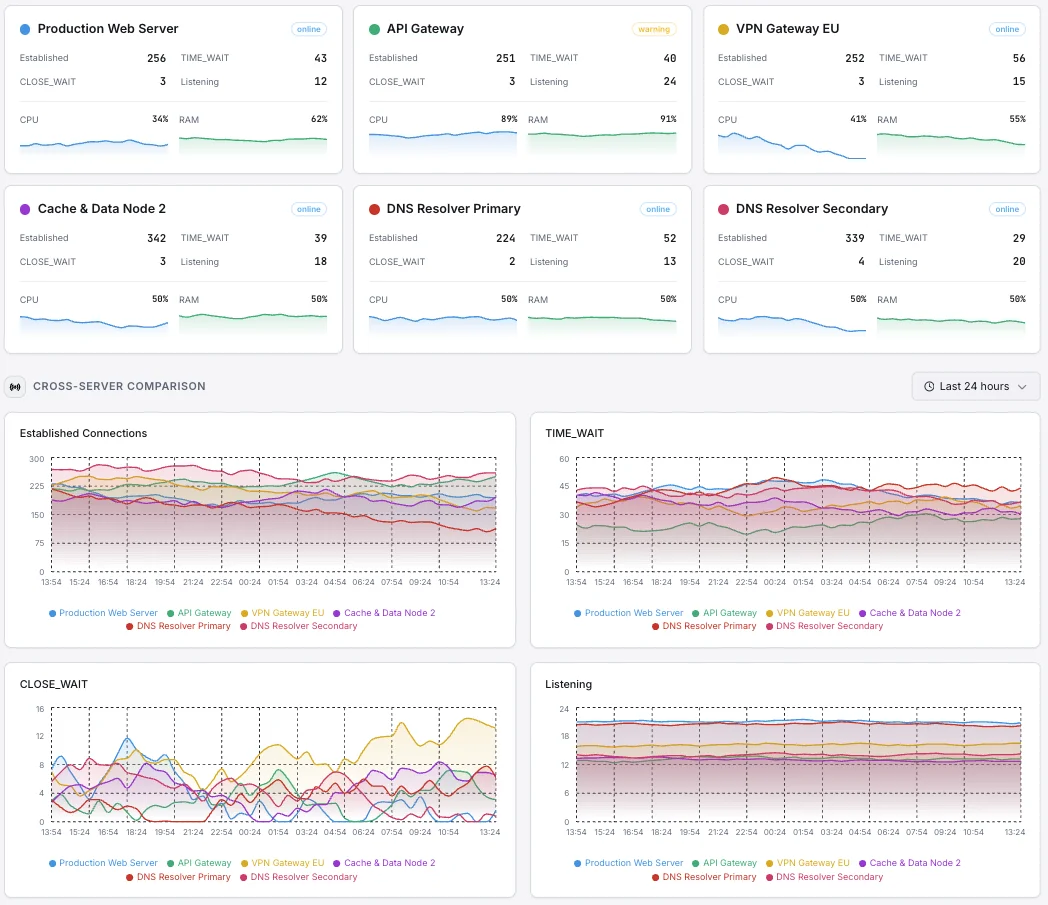
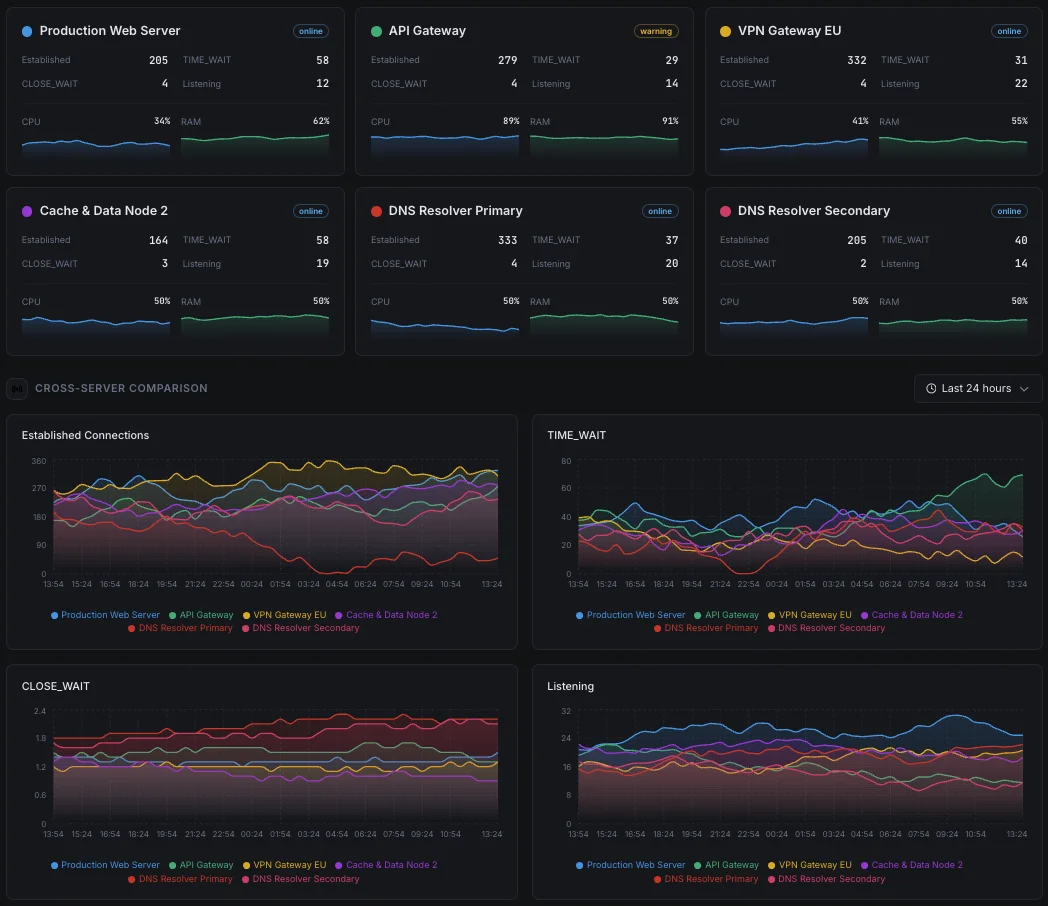
Xitoring bietet mühelose Netstat-Überwachung ganz ohne Abhängigkeiten. Der Agent liest Netzwerkstatistiken direkt vom Betriebssystem aus — eine Installation der netstat-CLI ist nicht erforderlich. So erhalten Sie historische Trends, Echtzeit-Alarme und vollen Einblick in Ihren Netzwerkstack.
- Setup ohne Abhängigkeiten
- Historische Netzwerkdaten und Trends
- Einheitliches Dashboard für alle Server
- Multi-Channel-Alarmierung bei Anomalien
Häufiges Monitoring von Netzwerkverbindungen – Szenarien
Wo diese Art der Überwachung Probleme am häufigsten erkennt, bevor sie sich ausbreiten.
Unerlaubte Aktivitäten auf Ihren Servern erkennen
Ein kompromittierter Server verrät sich oft, indem er unerwartete Netzwerkverbindungen öffnet – zur Maschine eines Angreifers oder zu Orten, mit denen er eigentlich nicht kommunizieren sollte. Wir markieren den Moment, in dem Ihr Server sich so verhält, damit ein Einbruch erkannt wird, solange er noch eingedämmt ist.
Stille Netzwerkengpässe vermeiden
Ausgelastete Server können unbemerkt auf unsichtbare Netzwerkgrenzen stoßen, die dazu führen, dass Traffic verworfen wird – ohne offensichtlichen Fehler in der App. Wir überwachen diese Grenzen, damit sie im Voraus erhöht werden, anstatt erst während eines Ausfalls entdeckt zu werden.
„Das Netzwerk fühlt sich langsam an“ aufspüren
Wenn Benutzer sich beschweren, dass Dinge „manchmal langsam“ sind, liegt die Ursache oft im Netzwerk selbst – verlorene Pakete, undichte Verbindungen, Wiederholungsversuche. Wir decken die Muster auf, damit das Team die wahre Ursache in Minuten lokalisieren kann, anstatt stundenlang Geister zu jagen.
Voraussetzungen für Netstat
Stellen Sie sicher, dass diese Punkte erfüllt sind — danach ist die Installation eine Sache von 60 Sekunden.
- Linux- oder Windows-Server (keine zusätzlichen Pakete erforderlich)
- sudo-/Administrator-Zugriff zur Installation von Xitogent
- Netzwerk-Counter auf Betriebssystemebene verfügbar — standardmäßig auf allen unterstützten Betriebssystemen vorhanden
Erste Schritte in Minuten
Xitogent installieren
Installieren Sie den Xitoring-Agenten auf Ihrem Linux- oder Windows-Server.
curl -s https://xitoring.com/install.sh | sudo bash -s -- --key=YOUR_API_KEYNetstat-Integration aktivieren
Führen Sie den integrate-Befehl aus und wählen Sie Netstat. Xitogent liest die Statistiken direkt vom Betriebssystem — die netstat-CLI muss nicht installiert sein.
xitogent integrateFunktion überprüfen
Führen Sie diesen Befehl auf dem Server aus, um zu bestätigen, dass Xitogent die Integration erkannt hat. Innerhalb von etwa 30 Sekunden werden frische Metriken in Ihr Dashboard gestreamt.
sudo xitogent statusErwägen Sie Alternativen?
Sehen Sie, wie sich Xitoring gegen die Alternativen für Netstat-Monitoring schlägt — Pauschalpreise, tiefere Integrationen und ein Agent, der Ihren gesamten Stack abdeckt.



Häufig gestellte Fragen
Ist die netstat-Befehlszeilenschnittstelle erforderlich?
Welche Plattformen werden unterstützt?
Ist Netstat standardmäßig aktiviert?
Kann ich bestimmte Ports überwachen?
ss vs. netstat – was sollte ich verwenden?
Wie überwache ich Fehler und Drops auf Netzwerk-Interfaces?
Was ist Conntrack-Tabellen-Erschöpfung und wie behebe ich sie?
Wie erkenne ich lauschende Ports, die ich nicht erwartet habe?
Wie überwache ich ausgehende Verbindungen pro Prozess?
Netstat überwachen heute
In weniger als 60 Sekunden eingerichtet. Keine Kreditkarte erforderlich. Umfassende Kennzahlen vom ersten Tag an.
Kostenlose Testversion starten